



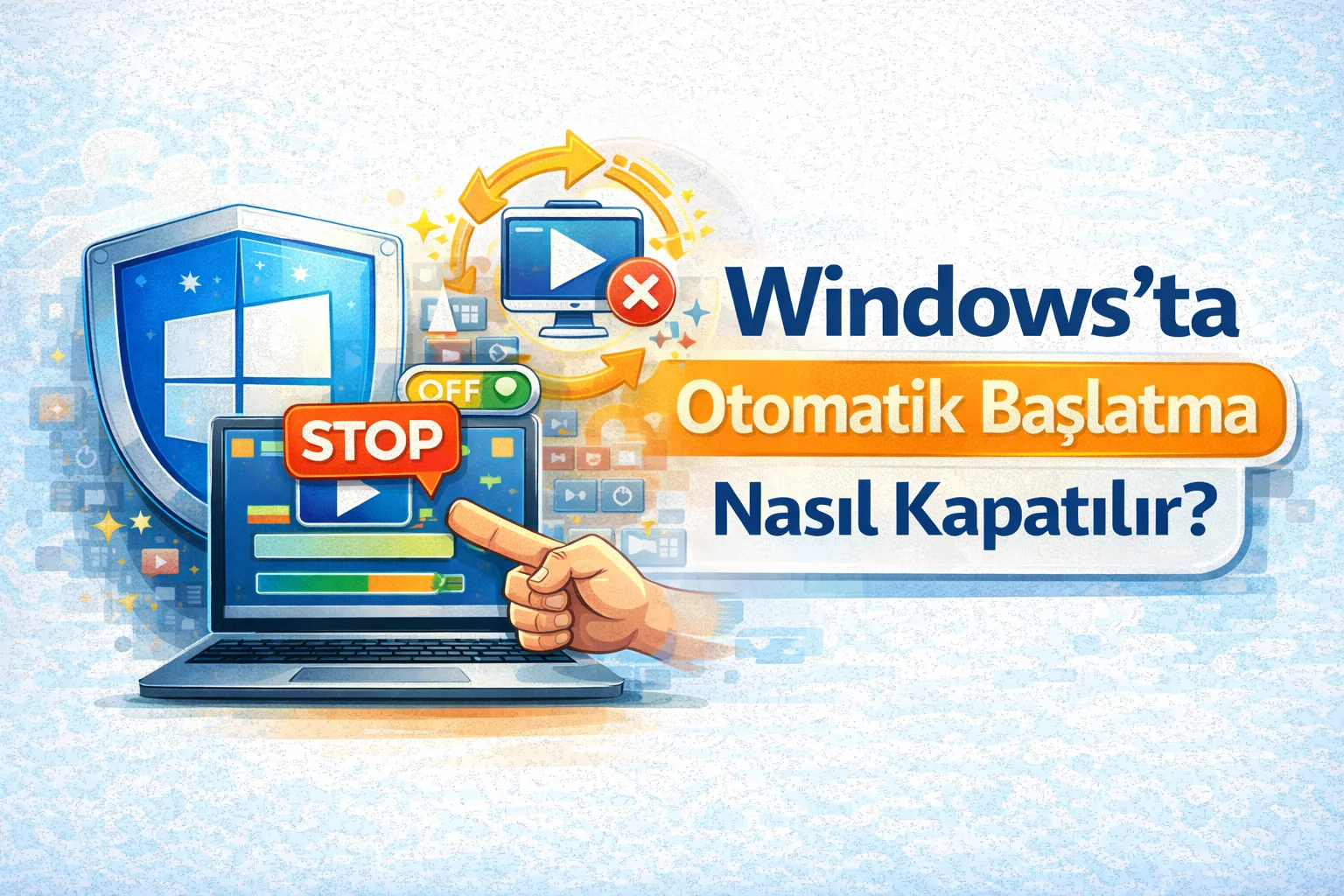
Bilgisayarınızın güç tuşuna bastınız. Açılmasını bekliyorsunuz ve o da ne? Windows hala kendine gelmeye çalışıyor. İmleç dönüyor, masaüstü ikonları tek tek, nazlı nazlı beliriyor. Sanki bilgisayarınız uyanmak istemeyen, yorganı kafasına çeken huysuz bir çocuk gibi davranıyor.
Tanıdık geldi mi?
Merhaba dostlar! Bugün, bilgisayar dünyasının en sinir bozucu ama çözümü en basit sorunlarından birini masaya yatırıyoruz: Windows Başlangıç Programları.
Biliyorum, çoğumuz yeni bir program yüklerken "İleri > İleri > Kabul Et > Bitir" yapıp geçiyoruz. Ama o programların çoğu, kurulum sırasında bize sormadan kendini başlangıç listesine ekliyor. Sonuç? Siz bilgisayarı açtığınızda arka planda Spotify açılıyor, Steam güncellemeleri kontrol ediyor, Adobe "Ben buradayım!" diyor, OneDrive dosya tarıyor... Hepsi aynı anda kapıdan girmeye çalışan kalabalık bir grup gibi işlemcinizi boğuyor.
Bugün bu kalabalığı dağıtacağız. Hem de hiçbir ücretli programa ihtiyaç duymadan, Windows'un kendi araçlarıyla veya basit ücretsiz yardımcılarla. Hazırsanız, sisteminize derin bir nefes aldıralım.
Mesele sadece "bilgisayarın 10 saniye geç açılması" değil. Başlangıçta açılan her gereksiz program:
Windows 10 ve Windows 11'de bu işi yapmak artık çocuk oyuncağı. Ekstra hiçbir şey indirmenize gerek yok.
Adım Adım Uygulama:
Eğer Görev Yöneticisi size biraz karmaşık veya "eski usul" geldiyse, Windows'un modern ayarlar menüsü de aynı işi görür.
İşte en çok korkulan kısım burası. "Ya yanlış bir şeyi kapatırsam ve bilgisayar bozulursa?"
Merak etmeyin, başlangıç sekmesinden bir şeyi devre dışı bırakmak programı silmez veya bozmaz. Sadece "Bilgisayar açıldığında sen bekle, ben seni lazım olunca çağıracağım" demiş olursunuz. Yine de bilinçli hareket etmekte fayda var.
Bazen bazı inatçı programlar Görev Yöneticisi'nde görünmez ama yine de arkada çalışır. Virüsler veya kötü amaçlı yazılımlar da genelde buraya saklanır.
Eğer "Benim bilgisayarım temiz, her şeye hakim olmak istiyorum" diyorsanız, Microsoft'un kendi mühendisleri için geliştirdiği ücretsiz Sysinternals Autoruns aracını kullanabilirsiniz.
Her müdahalenin bir bedeli vardır. Dürüst bir terazi kuralım:
Avantajlar:
Arkadaşlar, bilgisayarınız sizin kişisel alanınızdır. Onun kontrolü programların elinde değil, sizin elinizde olmalı. Bir programın kendini "çok önemli" sanıp en baş köşeye kurulmasına izin vermeyin.
Windows'ta otomatik başlatmayı kapatmak, yapabileceğiniz en risksiz ve en etkili performans ayarıdır. Format atmayı düşünmeden önce, bilgisayarınıza yeni bir RAM almadan önce mutlaka bu temizliği yapın. Belki de bilgisayarınız yavaş değildir, sadece sırtında çok fazla yük taşıyordur.
Umarım bu rehber, bilgisayarınızı açarken "Hadi açıl artık" diye beklediğiniz süreyi kısaltır. Unutmayın, temiz bir başlangıç, verimli bir günün anahtarıdır.
Tanıdık geldi mi?
Merhaba dostlar! Bugün, bilgisayar dünyasının en sinir bozucu ama çözümü en basit sorunlarından birini masaya yatırıyoruz: Windows Başlangıç Programları.
Biliyorum, çoğumuz yeni bir program yüklerken "İleri > İleri > Kabul Et > Bitir" yapıp geçiyoruz. Ama o programların çoğu, kurulum sırasında bize sormadan kendini başlangıç listesine ekliyor. Sonuç? Siz bilgisayarı açtığınızda arka planda Spotify açılıyor, Steam güncellemeleri kontrol ediyor, Adobe "Ben buradayım!" diyor, OneDrive dosya tarıyor... Hepsi aynı anda kapıdan girmeye çalışan kalabalık bir grup gibi işlemcinizi boğuyor.
Bugün bu kalabalığı dağıtacağız. Hem de hiçbir ücretli programa ihtiyaç duymadan, Windows'un kendi araçlarıyla veya basit ücretsiz yardımcılarla. Hazırsanız, sisteminize derin bir nefes aldıralım.
Neden Bu Kadar Önemli?
Mesele sadece "bilgisayarın 10 saniye geç açılması" değil. Başlangıçta açılan her gereksiz program:
- RAM Tüketir: Siz daha Chrome'u bile açmadan 8 GB RAM'inizin yarısı dolabilir.
- İşlemciyi Yorar: Açılış anında CPU kullanımı %100'e vurur, fanlar uçak motoru gibi çalışır.
- Arka Plan Gürültüsü Yaratır: Sürekli interneti sömüren veya disk okuması yapan servisler, oyun oynarken veya film izlerken takılmalara sebep olabilir.
Yöntem 1: En Pratik Yol Görev Yöneticisi
Windows 10 ve Windows 11'de bu işi yapmak artık çocuk oyuncağı. Ekstra hiçbir şey indirmenize gerek yok.
Adım Adım Uygulama:
- Sihirli Tuş Kombinasyonu: Klavyenizden CTRL + SHIFT + ESC tuşlarına aynı anda basın. veya görev çubuğuna sağ tıklayıp "Görev Yöneticisi"ni seçin.
- Detayları Açın: Eğer karşınıza minik bir kutu çıkarsa, sol alttaki "Diğer ayrıntılar"a tıklayarak pencereyi büyütün.
- Başlangıç Sekmesi: Üst sekmelerden "Başlangıç" sekmesine gelin.
- Analiz Zamanı: İşte suçlular burada! Listede bilgisayarınız açılırken devreye giren programları göreceksiniz.
- Karar ve İnfaz: Kapatmak istediğiniz programa sağ tıklayın ve "Devre Dışı Bırak" diyerek fişini çekin.
Yöntem 2: Ayarlar Menüsü Üzerinden Daha Modern Arayüz
Eğer Görev Yöneticisi size biraz karmaşık veya "eski usul" geldiyse, Windows'un modern ayarlar menüsü de aynı işi görür.
- Başlat menüsüne tıklayın ve Ayarlar simgesine gidin.
- Uygulamalar bölümüne tıklayın.
- Yan menüden veya listeden Başlangıç seçeneğini bulun.
- Burada programların yanında açıp kapatabileceğiniz anahtarlar göreceksiniz. İstemediklerinizi "Kapalı" konuma getirin. Bu kadar basit!
Kritik Soru: Neyi Kapatmalı, Neyi Kapatmamalıyım?
İşte en çok korkulan kısım burası. "Ya yanlış bir şeyi kapatırsam ve bilgisayar bozulursa?"
Merak etmeyin, başlangıç sekmesinden bir şeyi devre dışı bırakmak programı silmez veya bozmaz. Sadece "Bilgisayar açıldığında sen bekle, ben seni lazım olunca çağıracağım" demiş olursunuz. Yine de bilinçli hareket etmekte fayda var.
Kapatılması Gerekenler Gönül Rahatlığıyla:
- Oyun Platformları: Steam, Epic Games, Discord Eğer bilgisayarı açar açmaz oyuna girmiyorsanız, bunları kapatın. Lazım olunca tıklarsınız.
- Bulut Depolama: OneDrive, Google Drive, Dropbox Sürekli dosya eşitlemiyorsanız kapatın.
- Müzik Uygulamaları: Spotify, iTunes.
- PDF Okuyucular: Adobe Reader vb. Neden her açılışta çalışsın ki?
- Tarayıcı Güncelleyiciler: Microsoft Edge veya Chrome arka plan servisleri.
Kapatmamanız Gerekenler (Dikkat!):
- Antivirüs Yazılımları: Windows Defender, Kaspersky, Norton vb. Bunları kapatırsanız korumasız kalırsınız.
- Ses Sürücüleri: Realtek HD Audio gibi Kapatırsanız ses gelmeyebilir veya kontrol paneli kaybolabilir.
- Touchpad Sürücüleri: Laptop kullanıyorsanız ve fare takılı değilse, dokunmatik yüzeyin ekstra özelliklerini kaybedebilirsiniz.
- Ekran Kartı Servisleri: NVIDIA veya AMD'nin kontrol panelleri genelde zararsızdır, açık kalabilir.
Yöntem 3: İşi İleri Boyuta Taşıyanlar İçin Autoruns
Bazen bazı inatçı programlar Görev Yöneticisi'nde görünmez ama yine de arkada çalışır. Virüsler veya kötü amaçlı yazılımlar da genelde buraya saklanır.
Eğer "Benim bilgisayarım temiz, her şeye hakim olmak istiyorum" diyorsanız, Microsoft'un kendi mühendisleri için geliştirdiği ücretsiz Sysinternals Autoruns aracını kullanabilirsiniz.
- Uyarı: Bu araç çok güçlüdür. Sadece "Logon" sekmesine bakın ve bilmediğiniz, "System32" içinde duran dosyalara dokunmayın. Sadece tanıdığınız programların tikini kaldırın. Bu yöntem biraz daha "gurme" kullanıcılar içindir.
Avantajlar ve Dezavantajlar
Her müdahalenin bir bedeli vardır. Dürüst bir terazi kuralım:
Avantajlar:
- Roket Gibi Açılış: SSD kullanıyorsanız farkı saniyelerle, HDD kullanıyorsanız dakikalarla ölçersiniz.
- Daha Akıcı Oyun Deneyimi: Arkada RAM yiyen Discord veya Skype olmayınca FPS değerleriniz daha stabil olur.
- Sessiz Çalışma: İşlemci daha az yorulduğu için laptop fanları daha az kafa ütüler.
- Manuel Başlatma: Skype veya Discord'u kapattıysanız, biri sizi aradığında bildirim gelmez. Programı elle açmanız gerekir.
- Senkronizasyon Gecikmesi: Google Drive'ı kapattıysanız, masaüstüne attığınız dosya hemen buluta gitmez. Programı açana kadar beklemede kalır.
Son Değerlendirme
Arkadaşlar, bilgisayarınız sizin kişisel alanınızdır. Onun kontrolü programların elinde değil, sizin elinizde olmalı. Bir programın kendini "çok önemli" sanıp en baş köşeye kurulmasına izin vermeyin.
Windows'ta otomatik başlatmayı kapatmak, yapabileceğiniz en risksiz ve en etkili performans ayarıdır. Format atmayı düşünmeden önce, bilgisayarınıza yeni bir RAM almadan önce mutlaka bu temizliği yapın. Belki de bilgisayarınız yavaş değildir, sadece sırtında çok fazla yük taşıyordur.
Umarım bu rehber, bilgisayarınızı açarken "Hadi açıl artık" diye beklediğiniz süreyi kısaltır. Unutmayın, temiz bir başlangıç, verimli bir günün anahtarıdır.
Yorumlar yükleniyor...