



Windows işletim sistemi, o kadar misafirperver bir ev sahibi ki, siz istemeseniz bile evinize yani bilgisayarınıza onlarca misafir "hizmet" davet ediyor. Üstelik bu misafirlerin çoğu sizden habersiz arka odada yiyip içiyor, yani RAM ve işlemci gücünüzü tüketiyor.
Merhaba teknoloji tutkunları! Bugün, bilgisayarınızın performansını adeta bir prangadan kurtaracak, biraz teknik ama bir o kadar da gerekli bir konuya dalıyoruz: Windows Gereksiz Hizmetleri Kapatma.
Bilgisayarınızın açma düğmesine bastığınız andan itibaren, arka planda onlarca, hatta yüzlerce küçük programcık çalışmaya başlar. Bunlara "Hizmetler" diyoruz. Kimisi internete bağlanmanızı sağlar, kimisi yazıcıyı yönetir. Buraya kadar her şey güzel. Ama kimisi de hiç kullanmadığınız "Faks" hizmetini hazırda bekletir ya da Microsoft'a sürekli kullanım verisi gönderir.
İşte bu rehberde, bir program site editörü olarak yıllardır kendi sistemlerimde uyguladığım, bilgisayarı rahatlatan o "bahar temizliği" ni nasıl yapacağınızı anlatacağım. Hem de sisteminizi bozmadan!
Hemen gaza gelip "Onu da kapat, bunu da kapat" demeden önce, emniyet kemerimizi takalım. Windows hizmetleri hassas bir terazidir. Yanlış bir şeyi kapatırsanız internetiniz kesilebilir veya Başlat menüsü küsebilir.
Bu yüzden işe başlamadan önce mutlaka bir Sistem Geri Yükleme Noktası oluşturun.
Eğer "Ben program kullanmak istemiyorum, her şeyi elimle kontrol etmek istiyorum" diyenlerdenseniz, bu yöntem tam size göre. Bu yöntem biraz daha yavaştır ama en güvenli olanıdır çünkü ne yaptığınızı tek tek görürsünüz.
Klavyenizden Windows + R tuşlarına aynı anda basın. Açılan küçük "Çalıştır" kutusuna services.msc yazıp Enter’a basın. Karşınıza çıkan o uzun liste gözünüzü korkutmasın. Bizim işimiz sadece gereksizlerle.
Aşağıda listelediğim hizmetler, standart bir ev kullanıcısı veya oyuncu için genelde gereksizdir. İlgili hizmete çift tıklayın, Başlangıç Türü'nü "Devre Dışı" olarak seçin ve "Durdur"a basın.
Tek tek uğraşmak istemeyenler veya "Ya yanlış bir şeye basarsam?" diye korkanlar için harika, ücretsiz ve güvenilir yazılımlar var. Bir teknoloji yazarı olarak benim de yeni format attığım cihazlarda ilk kurduğum programlardan bazıları şunlar:
Bu program bir Türk geliştirici ekibi (Sordum) tarafından yapıldı ve dünya çapında meşhur. Neden seviyorum? Çünkü kullanımı inanılmaz basit.
Bu aslında bir gizlilik programı ama hizmetleri kapatma konusunda bir numara.
Herkesin ilacı aynı değildir. İşte farklı kullanıcı tiplerine göre stratejiler:
Bu işlemler sihirli bir değnek mi? Hem evet hem hayır.
Dostlar, Windows hizmetlerini kapatmak, bilgisayarınıza yapabileceğiniz en iyi "ince ayarlardan" biridir. Ancak bu işi bir takıntı haline getirmeyin. "Hizmet sayısını 100'den 50'ye düşüreceğim" diye hırs yaparsanız, kendini imha etmiş bir Windows ile baş başa kalabilirsiniz. Sonra işin içinden çıkamaz ve en son çare format ile bilgisayarı toparlamaya çalışırsınız.
Benim tavsiyem; Easy Service Optimizer gibi güvenilir bir araçla "Güvenli" veya "İyilenmiş" modda bir temizlik yapın, Telemetriyi O&O ShutUp10++ ile kesin ve gerisine çok dokunmayın.
Bilgisayarınız size hizmet etmeli, siz ona değil. Gereksiz yükleri atın, arkanıza yaslanın ve hızlanan sisteminizin keyfini çıkarın.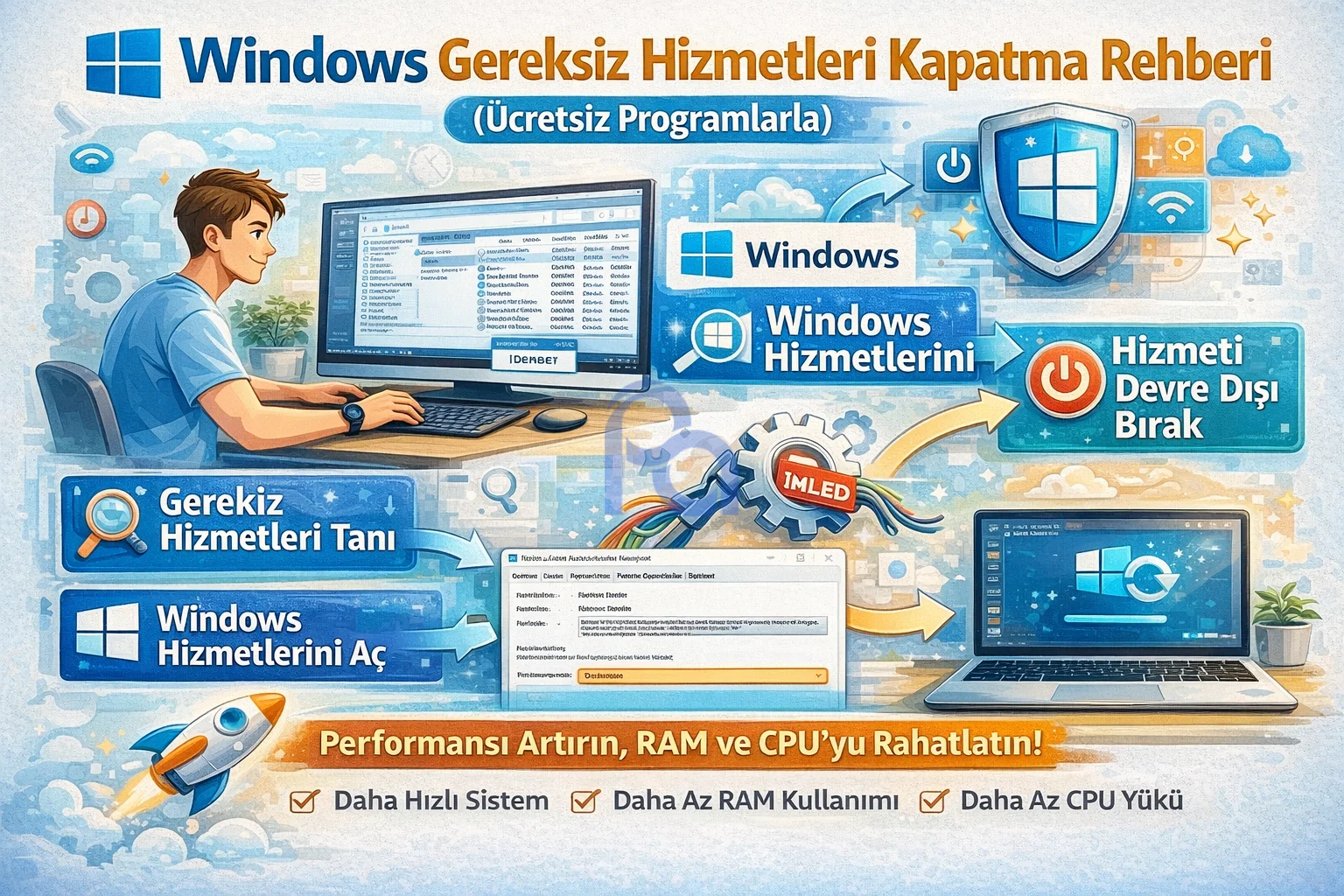
Merhaba teknoloji tutkunları! Bugün, bilgisayarınızın performansını adeta bir prangadan kurtaracak, biraz teknik ama bir o kadar da gerekli bir konuya dalıyoruz: Windows Gereksiz Hizmetleri Kapatma.
Bilgisayarınızın açma düğmesine bastığınız andan itibaren, arka planda onlarca, hatta yüzlerce küçük programcık çalışmaya başlar. Bunlara "Hizmetler" diyoruz. Kimisi internete bağlanmanızı sağlar, kimisi yazıcıyı yönetir. Buraya kadar her şey güzel. Ama kimisi de hiç kullanmadığınız "Faks" hizmetini hazırda bekletir ya da Microsoft'a sürekli kullanım verisi gönderir.
İşte bu rehberde, bir program site editörü olarak yıllardır kendi sistemlerimde uyguladığım, bilgisayarı rahatlatan o "bahar temizliği" ni nasıl yapacağınızı anlatacağım. Hem de sisteminizi bozmadan!
İlk Kural: Önce Güvenlik (Sistem Geri Yükleme Noktası)
Hemen gaza gelip "Onu da kapat, bunu da kapat" demeden önce, emniyet kemerimizi takalım. Windows hizmetleri hassas bir terazidir. Yanlış bir şeyi kapatırsanız internetiniz kesilebilir veya Başlat menüsü küsebilir.
Bu yüzden işe başlamadan önce mutlaka bir Sistem Geri Yükleme Noktası oluşturun.
- Başlat’a basın ve "Geri Yükleme Noktası Oluştur" yazın.
- Açılan pencerede "Oluştur" butonuna tıklayın.
- Bir isim verin ve tamam deyin.
Yöntem 1: Manuel Temizlik
Eğer "Ben program kullanmak istemiyorum, her şeyi elimle kontrol etmek istiyorum" diyenlerdenseniz, bu yöntem tam size göre. Bu yöntem biraz daha yavaştır ama en güvenli olanıdır çünkü ne yaptığınızı tek tek görürsünüz.
Hizmetler Menüsüne Nasıl Girilir?
Klavyenizden Windows + R tuşlarına aynı anda basın. Açılan küçük "Çalıştır" kutusuna services.msc yazıp Enter’a basın. Karşınıza çıkan o uzun liste gözünüzü korkutmasın. Bizim işimiz sadece gereksizlerle.
Hangi Hizmetleri Gönül Rahatlığıyla Kapatabilirim?
Aşağıda listelediğim hizmetler, standart bir ev kullanıcısı veya oyuncu için genelde gereksizdir. İlgili hizmete çift tıklayın, Başlangıç Türü'nü "Devre Dışı" olarak seçin ve "Durdur"a basın.
1. Yazdırma Biriktiricisi
- Nedir: Bilgisayarın yazıcıyla konuşmasını sağlar.
- Kapatmalı mıyım? Eğer evinizde bir yazıcı yoksa ve bilgisayardan çıktı almıyorsanız, bunu kesinlikle kapatın. Arka planda sürekli yazıcı aramasın.
- Dikkat: PDF yazdırırken bile bazen gerekebilir, ama fiziksel yazıcınız yoksa genelde kapatmak güvenlidir.
2. Bağlı Kullanıcı Deneyimleri ve Telemetri
- Nedir: İşte geldik zurnanın zırt dediği yere. Bu hizmet, Microsoft'a kullanım verilerinizi, hataları ve teşhis bilgilerini gönderir.
- Kapatmalı mıyım? Evet! Hem gizlilik için hem de performans için. Bilgisayarınızın ispiyoncu gibi çalışmasına gerek yok.
3. İndirilen Haritalar Yöneticisi
- Nedir: Windows'un kendi Haritalar uygulaması için çevrimdışı harita indirir.
- Kapatmalı mıyım? Google Maps veya Yandex dururken, masaüstü bilgisayarınızda Windows Haritalar uygulamasını ne sıklıkla kullanıyorsunuz? Muhtemelen hiç. Kapatın gitsin.
4. Xbox Hizmetleri
- Nedir: Xbox oyun konsolu entegrasyonu ve oyun hizmetleri.
- Kapatmalı mıyım? Eğer bilgisayarda oyun oynamıyorsanız veya oynasanız bile Xbox Game Pass/Microsoft Store oyunlarını kullanmıyorsanız (sadece Steam/Epic kullanıyorsanız), Xbox ile başlayan tüm hizmetleri kapatabilirsiniz. Bu ciddi bir RAM tasarrufu sağlar.
5. Windows Search
- Nedir: Dosyalarınızı hızlı bulmanız için arka planda sürekli indeksleme yapar.
- Yorumum: Eğer çok güçlü bir SSD'niz yoksa ve eski bir HDD kullanıyorsanız, bilgisayar boşta kaldığında "tır tır" sesleri çıkarıp diski %100 kullanan suçlu genelde budur.
- Tavsiye: HDD kullanıyorsanız kapatın. SSD kullanıyorsanız açık kalabilir, arama kutusu daha hızlı çalışır. Kapatırsanız aramalarınız biraz yavaşlar ama bilgisayar rahatlar.
6. Faks
- Nedir: Adı üzerinde. Faks gönderme ve alma.
- Yorumum: Yıl olmuş 2026... Hala faks kullanan bir işletmeyseniz açık kalsın. Ama ev kullanıcısıysanız, bu hizmetin orada durması bile komik. Kapatın.
Yöntem 2: Ücretsiz Yazılımlar ile Otomatik Temizlik (Kolay Yol)
Tek tek uğraşmak istemeyenler veya "Ya yanlış bir şeye basarsam?" diye korkanlar için harika, ücretsiz ve güvenilir yazılımlar var. Bir teknoloji yazarı olarak benim de yeni format attığım cihazlarda ilk kurduğum programlardan bazıları şunlar:
1. Easy Service Optimizer (ESO) - Sordum.org
Bu program bir Türk geliştirici ekibi (Sordum) tarafından yapıldı ve dünya çapında meşhur. Neden seviyorum? Çünkü kullanımı inanılmaz basit.
- Nasıl Kullanılır: Programı indirin.
- Karşınıza 4 seçenek çıkar: Varsayılan, Güvenli, En İyilenmiş, Aşırı.
- Tavsiyem: "En İyilenmiş" seçeneğini seçin ve uygulayın. Bu mod, risk almadan gereksiz servisleri kapatır. "Aşırı" modu, bazı Windows özelliklerini bozabilir, o yüzden dikkatli olun.
2. O&O ShutUp10++
Bu aslında bir gizlilik programı ama hizmetleri kapatma konusunda bir numara.
- Özelliği: Size her ayar için bir risk puanı verir.
- Yeşil Tik: Kapatırsan hiçbir şey olmaz, güvenli.
- Sarı Ünlem: Kapatabilirsin ama bazı özellikler gidebilir.
- Kırmızı Ünlem: Sakın dokunma, sistem çöker!
- Sadece "Yeşil" olanları kapatarak bile sistemde ciddi bir rahatlama sağlarsınız. Telemetri, reklam kimliği ve gereksiz veri toplamayı kökünden keser.
Gerçek Kullanım Senaryoları: Kim Ne Yapmalı?
Herkesin ilacı aynı değildir. İşte farklı kullanıcı tiplerine göre stratejiler:
Senaryo A: "Eski Laptop Canlandırma Operasyonu"
- Durum: 4GB veya 8GB RAM'li, içinde mekanik disk (HDD) olan eski bir emektar. Sadece Chrome'a girmek bile zulüm.
- Reçete: Acımayın. Windows Search'ü kapatın. SysMain hizmetini kapatın. Yazdırma biriktiricisini kapatın. Görsel efektleri de kısıtlayın.
- Hedef: Bilgisayarın nefes almasını sağlamak.
Senaryo B: "Hardcore Oyuncu"
- Durum: RTX ekran kartlı canavar gibi bir makine.
- Reçete: Windows Search veya SysMain'i kapatmanıza gerek yok, zaten sistem güçlü. Sizin derdiniz arka plandaki "gecikme".
- Hedef: Xbox Game Bar'ı ve telemetri hizmetlerini kapatın. Antivirüs taramalarını oyun moduna alın. Sizin için önemli olan anlık takılmaları önlemek.
Senaryo C: "Ofis ve İş Bilgisayarı"
- Durum: Excel, Word, yazıcı ve ağ bağlantısı hayati önem taşıyor.
- Reçete: DURUN! Yazıcı hizmetine dokunmayın. Ağ keşfi hizmetlerine dokunmayın. Sadece Xbox, Haritalar ve Telemetri gibi "eğlence/veri" odaklı servisleri kapatın. İş bilgisayarlarında stabilite, hızdan önce gelir.
Avantajlar ve Dezavantajlar: Dürüst Bir Bakış
Bu işlemler sihirli bir değnek mi? Hem evet hem hayır.
Avantajlar (Neden Yapmalıyız?)
- Daha Hızlı Açılış: Başlangıçta yüklenen hizmet sayısı azalınca Windows daha çabuk kendine gelir.
- Daha Az RAM Kullanımı: Boşta duran Windows'un 4GB RAM yediği günler geride kalabilir.
- Gizlilik: Microsoft'a gönderilen verileri kesmiş olursunuz.
- Disk Ömrü: Özellikle Windows Search ve SysMain kapatıldığında, diskiniz sürekli okuma/yazma yapmaz, ömrü uzar.
Dezavantajlar (Riskler Neler?)
- "Bunu Kim Bozdu?" Anları: Bazen kapattığınız bir hizmet, 3 ay sonra lazım olabilir. Mesela Bluetooth hizmetini kapatırsınız, 3 ay sonra kulaklık aldığınızda "Neden bağlanmıyor bu?" diye saç baş yolabilirsiniz.
- Windows Update Sorunları: Bazı optimizasyon araçları Windows Update hizmetini de kapatabiliyor. Bu durumda güvenlik güncellemelerini alamazsınız. Update'i her zaman açık tutmanızı öneririm (veya manuel kontrol edin).
- Mağaza Uygulamaları: Microsoft Store'dan indirdiğiniz hesap makinesi bile bazı hizmetlere bağımlıdır. Aşırı temizlik, bu basit uygulamaları bozabilir.
Genel Değerlendirme ve Son Söz
Dostlar, Windows hizmetlerini kapatmak, bilgisayarınıza yapabileceğiniz en iyi "ince ayarlardan" biridir. Ancak bu işi bir takıntı haline getirmeyin. "Hizmet sayısını 100'den 50'ye düşüreceğim" diye hırs yaparsanız, kendini imha etmiş bir Windows ile baş başa kalabilirsiniz. Sonra işin içinden çıkamaz ve en son çare format ile bilgisayarı toparlamaya çalışırsınız.
Benim tavsiyem; Easy Service Optimizer gibi güvenilir bir araçla "Güvenli" veya "İyilenmiş" modda bir temizlik yapın, Telemetriyi O&O ShutUp10++ ile kesin ve gerisine çok dokunmayın.
Bilgisayarınız size hizmet etmeli, siz ona değil. Gereksiz yükleri atın, arkanıza yaslanın ve hızlanan sisteminizin keyfini çıkarın.
Yorumlar yükleniyor...