



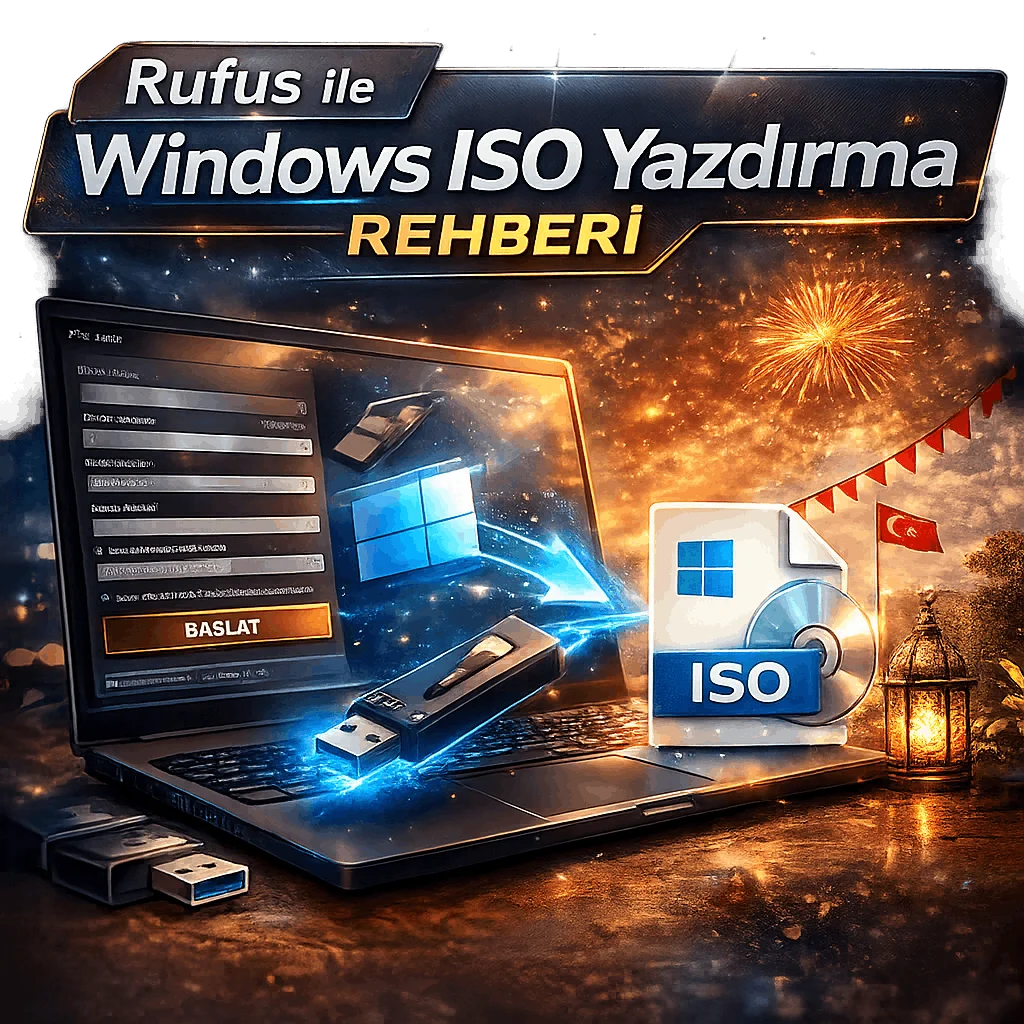
Bilgisayara Format Atmanın En Kolay Yolu: Rufus ile Windows ISO Yazdırma Rehberi
Bilgisayarınız son zamanlarda biraz hantallaştı mı? Sürekli aldığınız o can sıkıcı hatalardan bıktınız mı veya yepyeni bir sistem topladınız ve "Şimdi buna nasıl temiz bir Windows kuracağım?" diye mi düşünüyorsunuz? Hiç dert etmeyin, doğru yerdesiniz.
Eskiden çizilmiş CD'lerle, okumayan DVD sürücüleriyle boğuştuğumuz o karanlık ve stresli çağlar çoktan geride kaldı. Artık cebimize sığan ufacık bir USB bellek ve hayat kurtaran o minik program, yani Rufus ile bu işi dakikalar içinde halledebiliyoruz. Üstelik bir bilgisayarcıya gidip boş yere para vermenize de hiç gerek yok. Kahvenizi alın, arkanıza yaslanın; adım adım kendi format USB’mizi hazırlıyoruz!
Başlamadan Önce İhtiyacımız Olanlar
İşe koyulmadan önce elimizin altında olması gereken sadece üç şey var:
- En az 8 GB kapasiteli bir USB bellek İşlem sırasında içindeki her şey silineceği için, bellekteki önemli dosyalarınızı mutlaka başka bir yere yedekleyin.
- Windows ISO dosyası Kurmak istediğiniz Windows sürümünün imaj dosyası.
- Ve tabii ki başrol oyuncumuz: Rufus.
Adım Adım Rufus ile Windows Yazdırma
Adım 1: Rufus’u İndirin ve Açın
Rufus’un en güzel yanlarından biri kurulum gerektirmemesidir. Programı indirip tıkladığınız anda doğrudan açılır, bilgisayarınızda gereksiz yer kaplamaz veya kalıntı bırakmaz.
Adım 2: USB Belleğinizi Seçin
Programı açtıktan sonra USB belleğinizi bilgisayarınıza takın. Rufus, belleğinizi otomatik olarak tanıyacak ve en üstteki "Aygıt" sekmesinde gösterecektir. Doğru belleği seçtiğinizden emin olun; yanlışlıkla harici diskinizi seçip içindeki aile fotoğraflarını uçurmak istemeyiz!
Adım 3: ISO Dosyasını Gösterin
Şimdi Rufus'a neyi yazdıracağını söylememiz gerekiyor. Sağ taraftaki "SEÇ" butonuna tıklayın ve bilgisayarınızda bulunan Windows ISO dosyasını bulup seçin. Bunu yaptığınızda Rufus, geri kalan bazı ayarları otomatik olarak o dosyaya göre ayarlayacaktır.
Adım 4: En Kritik Kısım – Disk Bölüm Düzeni
İşte pek çok kişinin kafasının karıştığı o meşhur noktaya geldik. Ama aslında çok basit:
- Eğer bilgisayarınız nispeten yeniyse ve UEFI destekli bir anakarta sahipse, buradan GPT seçeneğini işaretlemelisiniz. Hedef sistem de otomatik olarak "UEFI (CSM yok)" olacaktır. Güncel sistemler için her zaman bunu kullanırız.
- Eğer eski, emektar bir bilgisayara format atacaksanız ve klasik BIOS kullanıyorsa, o zaman MBR seçeneğini seçmelisiniz.
Adım 5: Başlat ve Bekle!
Alt kısımdaki "Yeni Birim Etiketi" kısmına isterseniz "Windows 11 Format" gibi havalı bir isim yazabilirsiniz, tamamen size kalmış. Geri kalan varsayılan ayarları Rufus'un kendi haline bırakın ve en alttaki "BAŞLAT" butonuna basın.
Rufus size "Bu USB içindeki her şey silinecek, emin misin?" diye son bir uyarı yapacak. Tamam deyip aradan çekilin. Bilgisayarınızın ve USB belleğinizin hızına bağlı olarak bu işlem 5 ila 15 dakika arasında sürecektir. Alt kısımdaki yeşil bar tamamen dolup "HAZIR" yazısını gördüğünüzde işlem tamam demektir!
İşte hepsi bu kadar. Artık elinizde, bilgisayarınızı ilk günkü hızına kavuşturacak o sihirli format USB'si var. Bilgisayarınızı yeniden başlatıp boot menüsünden USB belleğinizi seçerek tertemiz bir Windows kurulumuna başlayabilirsiniz.
Rufus programının güncel sürümünü indirmek için "Tıklayın"
Yorumlar yükleniyor...