



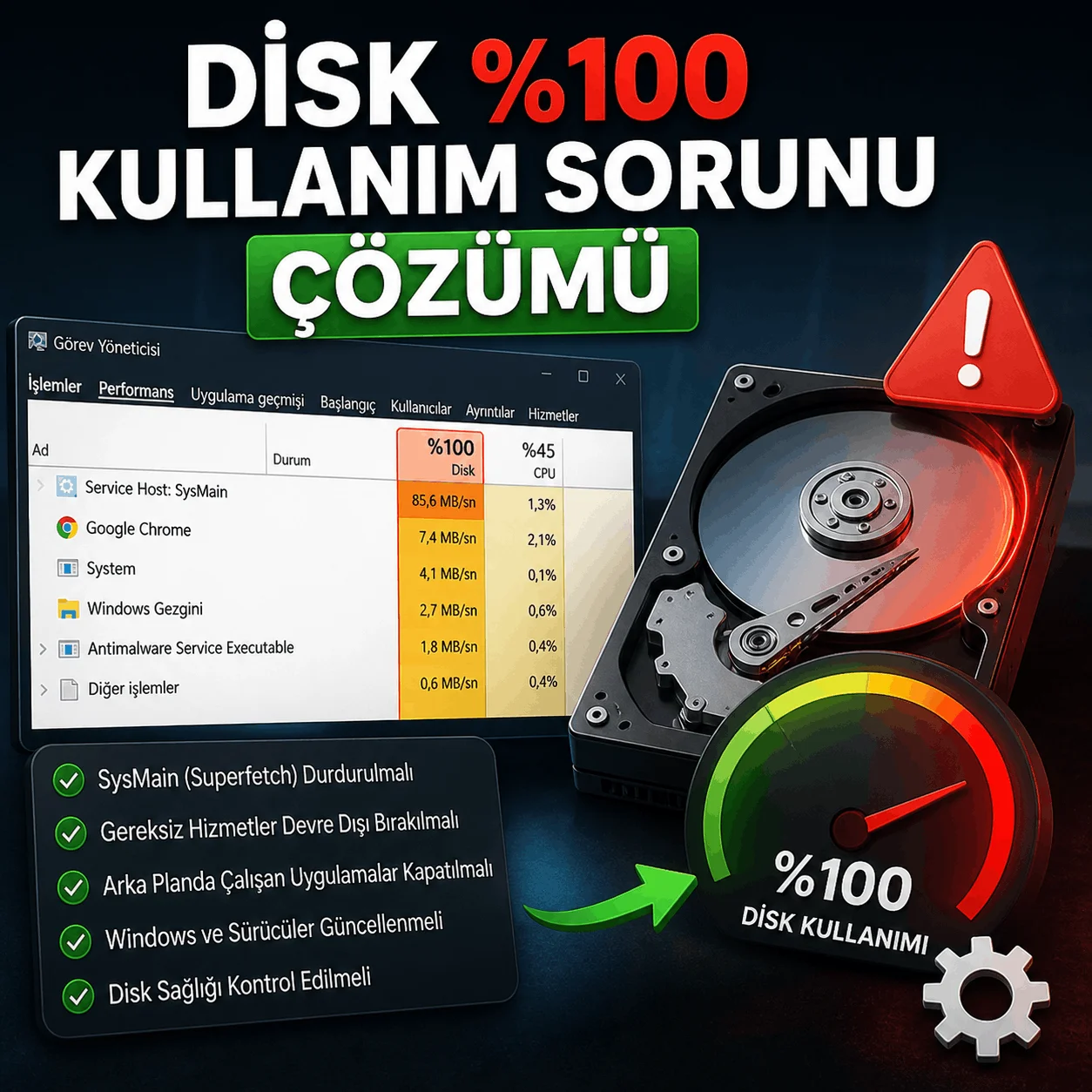
Görev Yöneticisi'ni açtınız ve o da ne? Disk sekmesinin tepesinde kıpkırmızı, sinir bozucu bir %100 yazısı size bakıyor. Bilgisayarınız o an sanki taş devrinden kalma bir alete dönüşüyor; fare takılıyor, klasörler saniyeler sonra açılıyor ve tarayıcıya tıklamak bir sabır testine dönüşüyor.
Merhaba dostlar! Bugün, bilgisayar dünyasının en çok saç baş yolduran, forumlarda en çok "İmdat!" çağrısı yapılan sorunuyla karşı karşıyayız: Disk %100 Kullanım Sorunu.
Bir program site editörü olarak bu sorunla o kadar çok karşılaştım ki, artık o kırmızı %100 yazısını görünce nelerin yanlış gittiğini tahmin edebiliyorum. İnternette "şu programı indir hemen çözer" diyen yığınla sahte hızlandırıcı var. Onları bir kenara bırakın. Bugün sistemin kaputunu açıp, Windows'un içindeki tamamen ücretsiz ayarlarla bu sorunu nasıl kökünden çözeceğimizi konuşacağız.
Eğer hazırsanız, bilgisayarımızın boğazını sıkan o elleri tek tek gevşetelim.
Bilgisayarınızın diski bir kütüphaneci gibidir. Sürekli veri alır, yerleştirir ve siz istediğinizde bulup getirir. Eğer kütüphaneci eski ve yavaşsa veya arka planda yüzlerce kişi aynı anda kitap istiyorsa, o kütüphaneci %100 kapasiteye ulaşır ve kilitlenir.
Windows 10 ve 11, arka planda inanılmaz derecede çok veri okuyup yazan işletim sistemleridir. Bu yüzden sorunun kaynağı genelde "sizin açtığınız" bir program değil, Windows'un kendi hizmetleridir.
İşte %100 disk kullanımının bir numaralı şüphelisi. Microsoft bu özelliği "sık kullandığınız uygulamaları önceden belleğe yükleyip daha hızlı açılmalarını sağlamak" için geliştirdi. Niyet iyi ama sonuç facia. Özellikle HDD kullanıyorsanız, SysMain arkada sürekli okuma-yazma yaparak diski felç eder.
Windows Search, dosyalarınızı aradığınızda hızlıca bulabilmeniz için arka planda tüm diski sürekli olarak tarar. Siz bilgisayarı boş bıraktığınızda "tıkır tıkır" öten ve çalışan diskinizin sebebi budur. Eğer çok sık dosya araması yapmıyorsanız, bu hizmet tam bir sistem katilidir.
Microsoft'a her saniye "Hangi programı ne kadar kullandın, nerede hata aldın" gibi kullanım verileri gönderilir. Bu durum hem interneti hem de diski sürekli meşgul eder.
Eğer bilgisayarınızın RAM'i azsa, Windows "RAM bana yetmedi, diskin bir köşesini RAM gibi kullanacağım" der. Buna Sanal Bellek denir. Ancak yavaş bir diski RAM gibi kullanmaya çalışmak %100 kullanım sorununa yol açar.
Tüm bu ayarları yaptınız, disk kullanımı %40'lara düştü ve bilgisayar hızlandı. Harika! Ama size dürüst bir teknoloji yazarı olarak şu gerçeği söylemek zorundayım:
Eğer kasanızın içinde hala o eski nesil, motorlu, Mekanik Hard Disk varsa, Windows 10 veya 11 kullanırken o disk er ya da geç yine %100'e vuracaktır. Çünkü yeni nesil işletim sistemleri ve programlar, o mekanik disklerin okuma/yazma hızlarının fersah fersah ötesine geçti.
Yukarıdaki yazılımsal çözümleri uygulamanın artısı eksisi nedir?
Avantajları:
Dostlar, %100 Disk Kullanımı sorunu, Windows'un "her şeyi ben arka planda halledeyim" diyerek eski donanımları boğmasından kaynaklanır. Yeni bir SSD alana kadar, bilgisayarınıza yukarıda anlattığım o basit müdahaleleri yapmak, onu yoğun bakımdan servise almak gibidir.
Görev Yöneticisi'ne girip o kırmızı %100 yazısıyla savaşan bir dostunuz varsa, bu yazıyı ona gönderin ve onu o eski "SysMain" çilesinden kurtarın.
Bilgisayarınızın hızlı ve diskinizin her daim yeşil kalması dileğiyle!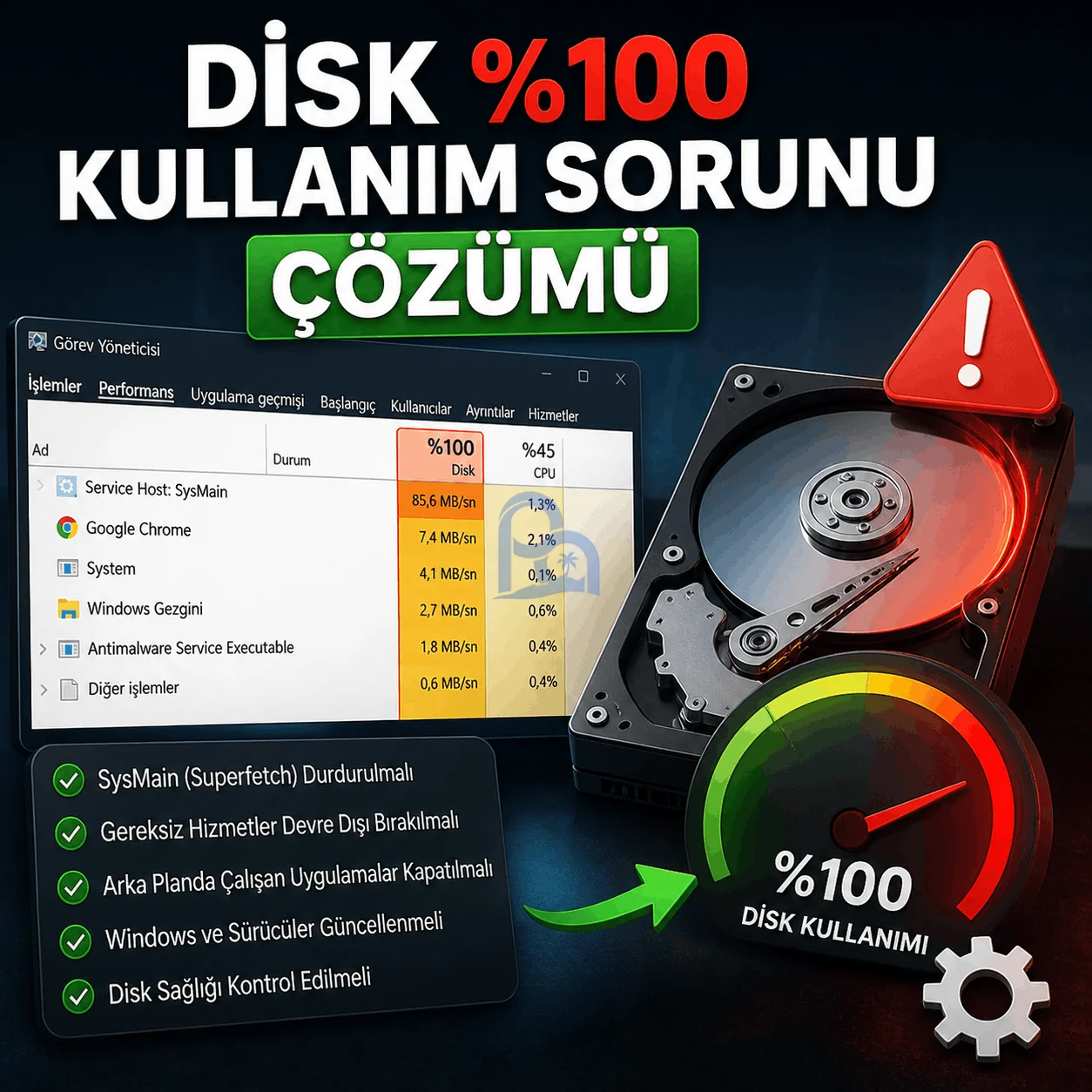
Merhaba dostlar! Bugün, bilgisayar dünyasının en çok saç baş yolduran, forumlarda en çok "İmdat!" çağrısı yapılan sorunuyla karşı karşıyayız: Disk %100 Kullanım Sorunu.
Bir program site editörü olarak bu sorunla o kadar çok karşılaştım ki, artık o kırmızı %100 yazısını görünce nelerin yanlış gittiğini tahmin edebiliyorum. İnternette "şu programı indir hemen çözer" diyen yığınla sahte hızlandırıcı var. Onları bir kenara bırakın. Bugün sistemin kaputunu açıp, Windows'un içindeki tamamen ücretsiz ayarlarla bu sorunu nasıl kökünden çözeceğimizi konuşacağız.
Eğer hazırsanız, bilgisayarımızın boğazını sıkan o elleri tek tek gevşetelim.
Sorunu Anlayalım: Disk Neden %100 Olur?
Bilgisayarınızın diski bir kütüphaneci gibidir. Sürekli veri alır, yerleştirir ve siz istediğinizde bulup getirir. Eğer kütüphaneci eski ve yavaşsa veya arka planda yüzlerce kişi aynı anda kitap istiyorsa, o kütüphaneci %100 kapasiteye ulaşır ve kilitlenir.
Windows 10 ve 11, arka planda inanılmaz derecede çok veri okuyup yazan işletim sistemleridir. Bu yüzden sorunun kaynağı genelde "sizin açtığınız" bir program değil, Windows'un kendi hizmetleridir.
1. Adım: Baş Belası "SysMain" Hizmetini Durdurun
İşte %100 disk kullanımının bir numaralı şüphelisi. Microsoft bu özelliği "sık kullandığınız uygulamaları önceden belleğe yükleyip daha hızlı açılmalarını sağlamak" için geliştirdi. Niyet iyi ama sonuç facia. Özellikle HDD kullanıyorsanız, SysMain arkada sürekli okuma-yazma yaparak diski felç eder.
- Nasıl Kapatılır?
- Klavyenizden Windows + R tuşlarına basın.
- Çıkan kutuya services.msc yazıp Enter'a basın.
- Gelen upuzun listede SysMain'i bulun.
- Üzerine çift tıklayın. "Başlangıç Türü"nü Devre Dışı olarak değiştirin.
- Altındaki Durdur butonuna basıp Uygula deyin.
- Deneyimim: Bu ayarı yaptığınız an Görev Yöneticisi'ndeki kırmızı %100'ün yavaş yavaş aşağı indiğini göreceksiniz. Bilgisayar derin bir nefes alacaktır.
2. Adım: Windows Search Çilesini Bitirin
Windows Search, dosyalarınızı aradığınızda hızlıca bulabilmeniz için arka planda tüm diski sürekli olarak tarar. Siz bilgisayarı boş bıraktığınızda "tıkır tıkır" öten ve çalışan diskinizin sebebi budur. Eğer çok sık dosya araması yapmıyorsanız, bu hizmet tam bir sistem katilidir.
- Nasıl Kapatılır?
- Yine services.msc ekranına dönün.
- Listeden Windows Search'ü bulun.
- Tıpkı SysMain'e yaptığımız gibi, çift tıklayıp Başlangıç Türü'nü Devre Dışı yapın ve Durdur'a basın.
- Dezavantajı Ne? Başlat menüsünden bir belge ararken sonuçlar 1 saniye değil de 3 saniyede gelir. İnanın bana, kazandığınız genel sistem hızına fazlasıyla değer.
3. Adım: "Connected User Experiences and Telemetry"
Microsoft'a her saniye "Hangi programı ne kadar kullandın, nerede hata aldın" gibi kullanım verileri gönderilir. Bu durum hem interneti hem de diski sürekli meşgul eder.
- Nasıl Kapatılır?
- services.msc listesinde Bağlı Kullanıcı Deneyimleri ve Telemetri hizmetini bulun.
- Yine aynı şekilde Devre Dışı bırakın ve durdurun. Sistem performansınızın yanı sıra gizliliğiniz için de harika bir adımdır.
4. Adım: Arka Planda Şişen "Sanal Bellek"
Eğer bilgisayarınızın RAM'i azsa, Windows "RAM bana yetmedi, diskin bir köşesini RAM gibi kullanacağım" der. Buna Sanal Bellek denir. Ancak yavaş bir diski RAM gibi kullanmaya çalışmak %100 kullanım sorununa yol açar.
- Nasıl Ayarlanır?
- Başlat'a "Gelişmiş sistem ayarlarını görüntüle" yazın ve açın.
- "Performans" bölümündeki Ayarlar'a tıklayın.
- Üstten Gelişmiş sekmesine geçin ve "Sanal Bellek" altındaki Değiştir butonuna basın.
- En üstteki "Tüm sürücülerde disk belleği dosyası boyutunu otomatik yönet" tikini kaldırın.
- Alt kısımdan diskinizi seçip "Özel boyut" deyin.
- Başlangıç ve En büyük boyuta, bilgisayarınızda var olan RAM miktarının 1.5 katını MB cinsinden yazın. ve Ayarla deyin.
Acı Ama Gerçek: "Donanımsal" Darboğaz
Tüm bu ayarları yaptınız, disk kullanımı %40'lara düştü ve bilgisayar hızlandı. Harika! Ama size dürüst bir teknoloji yazarı olarak şu gerçeği söylemek zorundayım:
Eğer kasanızın içinde hala o eski nesil, motorlu, Mekanik Hard Disk varsa, Windows 10 veya 11 kullanırken o disk er ya da geç yine %100'e vuracaktır. Çünkü yeni nesil işletim sistemleri ve programlar, o mekanik disklerin okuma/yazma hızlarının fersah fersah ötesine geçti.
- Kesin Çözüm Nedir? En ucuzundan bile olsa bir SSD almak. Bugün 240 GB bir SSD alıp Windows'u ona kurduğunuzda, inanın bilgisayarınızın %100 hızlandığını hissedeceksiniz. Bu sorunların hiçbiriyle bir daha uğraşmayacaksınız. Ben SSD takıp da "bilgisayarım hala çok yavaş" diyen tek bir insan görmedim.
Avantajlar ve Dezavantajlar Terazisi
Yukarıdaki yazılımsal çözümleri uygulamanın artısı eksisi nedir?
Avantajları:
- Maliyet sıfırdır, yeni donanım alana kadar bilgisayara nefes aldırır.
- Fan sesleri azalır, bilgisayarın tepki süresi düşer.
- Arka planda gereksiz veri toplanması engellenir.
- Windows aramaları biraz yavaşlayabilir.
- RAM miktarınız çok düşükse, SysMain kapalı olduğu için ağır programların ilk açılış süreleri birkaç saniye uzayabilir.
Genel Değerlendirme
Dostlar, %100 Disk Kullanımı sorunu, Windows'un "her şeyi ben arka planda halledeyim" diyerek eski donanımları boğmasından kaynaklanır. Yeni bir SSD alana kadar, bilgisayarınıza yukarıda anlattığım o basit müdahaleleri yapmak, onu yoğun bakımdan servise almak gibidir.
Görev Yöneticisi'ne girip o kırmızı %100 yazısıyla savaşan bir dostunuz varsa, bu yazıyı ona gönderin ve onu o eski "SysMain" çilesinden kurtarın.
Bilgisayarınızın hızlı ve diskinizin her daim yeşil kalması dileğiyle!
Yorumlar yükleniyor...